Powered By Blogger
Tecnologia do Blogger.
19 de setembro de 2016 0 comentários

Audacity
 2.1.2
Audacity 2.1.2

Audacity é um editor de áudio que pode gravar, reproduzir e importar/exportar sons nos formatos WAV, AIFF, MP3 e OGG. Com ele, você edita suas músicas, podendo aplicar cortes, copiar e colar recursos (com funcionalidades de desfazer/refazer ilimitadas), mixar faixas e aplicar efeitos na gravação — tudo com muita "audácia"!
O programa também conta com editor de envelope de amplitude, espectrograma e uma janela para análise de frequências e áudio em geral. Alguns dos efeitos incluem reforço nos graves, wah wah e remoção de ruído. O programa suporta plugins VST, os mais utilizados na área da edição de áudio.
O Audacity 2.0 tem uma série de novos recursos. Muitos efeitos foram significantemente aprimorados, especialmente o equalizador, a remoção de ruído e a normalização de volume. A remoção de vocal, por sua vez, agora inclui o GVerb, um plugin de reverberação. Outro complemento, o VAMP, agora também é suportado.
O trabalho com faixas de áudio está mais fácil, uma vez que o Audacity 2.0 permite que você selecione e manipule faixas pelo teclado. Aliás, há muito mais atalhos nesta nova versão, de acordo com os desenvolvedores do editor de áudio.
Audacity.

Cuidados com a instalação


A instalação do Audacity 2.0 substitui uma versão 1.2.x caso você a tenha instalada. No entanto, se você tem a versão 1.3 Beta, esta é mantida. Portanto, os desenvolvedores recomendam que você desinstale a Beta antes de atualizar para a 2.0. Outro detalhe importante: se você deseja salvar arquivos no formato MP3, é necessário também instalar a versão mais recente do plugin LAME, utilizado pelo Audacity para salvar arquivos neste formato.

Gravação


A gravação de áudio pode ser feita ao vivo por meio de um microfone ou mixer. Além disso, a digitalização de sons de fitas cassete, discos de vinil ou MDs é um processo descomplicado com este software. Trabalhando em conjunto com algumas placas de som, ele pode até capturar transmissões de rádio ou quaisquer outros sons reproduzidos no seu PC.
Para registrar sons, você utiliza microfones, entradas em linha ou outras fontes. Ajuste as trilhas já existentes para criar gravações multitrilhas em até 16 canais simultâneos (este recurso requer, é claro, que você tenha o hardware adequado). Os medidores de nível podem monitorar o volume antes, durante e depois da gravação para obter-se uma maior perfeição e precisão.

Importação e Exportação


O Audacity é versátil: você pode importar áudio, editá-lo e combiná-lo com outras novas gravações. Também é possível exportar suas músicas nos formatos mais populares como WAV, AIFF, AU e OGG Vorbis — sem falar no tradicional MP3 com a ajuda da biblioteca de codificação LAME opcional. Se você planeja copiar suas gravações para CD, o software também cria arquivos WAV ou AIFF.

Exportando em MP3


Para exportar arquivos no formato MP3, é necessário fazer o download optativo de um arquivo DLL. Para informar-se sobre como conseguir o arquivo, basta abrir o Audacity, clicar no menu “Ficheiro” e selecionar a opção “Exportar”. Escolha o tipo "Ficheiros MP3" e salve com um nome qualquer. O Audacity informa o nome do arquivo e como consegui-lo.

Edição


Você tem à disposição recursos básicos para edição de áudio, como cortar, copiar, colar e apagar trechos. Outro grande auxílio na hora de manipular áudio são as opção de refazer/desfazer (ou até mesmo retroceder ou avançar inúmeros passos). Assim é possível usar a criatividade sem medo de danificar os processos anteriores executados ou realizar ações repetitivas de maneira mais dinâmica.
Em se tratando de edição, outra vantagem apresentada pelo Audacity é a rapidez no trabalho com arquivos muito grandes — para se ter uma ideia, alguns programas profissionaisda área não são tão ágeis quanto ele. Editar e mixar várias faixas não deve causar maiores complicações: os recursos são acessíveis até mesmo para os mais temerosos à tecnologia da música.
Use ferramentas como a de Desenho — localizada nos botões, logo abaixo do menu “Arquivo” e identificada com o ícone de um lápis — para alterar e aperfeiçoar efeitos de sampling ou moderar picos em partes da gravação; aproveite o recurso de fade in ou fade out para introduzir músicas ou finalizá-las; aplique a ferramenta “Envelope” para obter maior suavização e uniformidade na música como um todo.
Audacity.

Efeitos


A variedade de efeitos é uma das marcas do programa. Divirta-se modulando passagens com efeitos de afinação sem alterar o tempo ou remova ruídos de fundo, chiados e outros de maneira acessível e prática. Também é possível ajustar frequências com os recursos de equalização, filtro FFT e efeitos como o bass boost (este último é útil no destacamento de graves, especialmente na música eletrônica).
Compressores de volume, amplificadores de frequências e efeitos de normalização completam o pacote das funções mais tradicionais. Para quem procura maior diversidade, fazem-se presentes Eco, Phase, Wahwah, Inversão, entre outras preciosidades.

Qualidade do Som


A gravação e a edição podem ser feitas em amostras de 16-bits, 24-bits e 32-bits (ponto flutuante) em até 96 KHz. As taxas de amostragem e os formatos são convertidos através de mecanismos de alta qualidade, em tempo real.

Plugins


Audacity, como todo software de produção sonora que se preze, tem suporte para os padrões de plugins mais conceituados. Entre eles estão LADSPA e VST — este é amplamente conhecido e utilizado na área. Caso você precise de mais e entenda um pouquinho de programação, há uma linguagem chamadaNyquist que permite a confecção de novos efeitos para o Audacity.

Análise


Uma das partes mais importantes durante o aperfeiçoamento da sua gravação é a análise. No Audacity, há um modo espectrograma para visualização das frequências, além de um comando (Espectro de Frequência) para análises mais detalhadas.

0 comentários

Remix OS Player 1.0

Remix OS Player 1.0

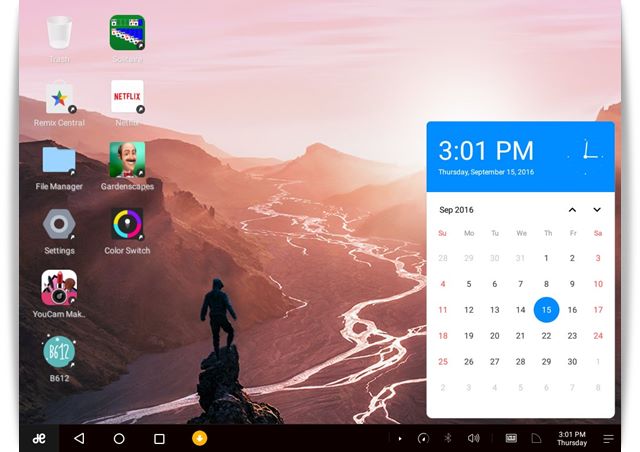
O Remix OS Player permite rodar uma versão do Android no seu PC usando uma máquina virtual extremamente simples: para instalar, basta abrir o aplicativo e fazer login com a sua conta do Google.
Se você tiver problemas para rodar o Remix OS Player, talvez o seu computador não tenha o Intel HAXM instalado. Para resolver isso, clique neste link, baixe e instale esse complemento.
Depois disso, o Remix OS Player já pode ser usado tranquilamente. Ele é voltado para jogos, mas você pode instalar praticamente qualquer aplicativo nele, como editores de imagem e redes sociais. Dessa forma, esse é um emulador completo para o Android, que pode ser usado mesmo por quem não sabe instalar e criar máquinas virtuais mais complexas.
No começo, você pode escolher quais aplicativos deseja baixar e usar no dispositivo, mas é possível fazer o login com a sua conta do Google para baixar qualquer outro app da Google Play. O Remix OS Player funciona como se fosse um tablet dentro do seu PC, sendo que o dispositivo não tem acesso aos documentos do computador. Para copiar algo, no entanto, basta arrastar para a janela do emulador.
É possível rodar vários aplicativos ao mesmo tempo e eles são abertos em tamanho pequeno, mas você pode aumentar para ver os jogos e apps em tela cheia. O ideal é fechar todos os outros programas que estiverem rodando, já que o Remix OS Player exige bastante do seu PC e pode acabar travando se não houver memória livre.


17 de novembro de 2015 0 comentários


Any Video Converter 5.8.6  Any Video Converter

Converter um vídeo é hoje uma tarefa muito comum e necessária para rodar clipes nos mais diversos aparelhos, mas pode ser difícil encontrar um aplicativo grátis que realize o processo de forma rápida e sem complicações. 
Uma boa solução em todos esses quesitos é o Any Video Converter. Ele é um programa que suporta múltiplas conversões de praticamente todos os formatos de vídeos existentes, além de baixar para o computador clipes do YouTube.
Além disso, você pode configurar cada conversão individualmente, definindo algumas opções para aumentar ou diminuir a qualidade (e, consequentemente, o tamanho final) de seu vídeo que será transformado.
O programa trabalha com os seguintes formatos: AVI, WMV, MP4, MKV, FLV, SWF, ASF e MPG.

Rápido e eficiente

Para iniciar uma conversão, vá em "Abrir Vídeo" e busque no seu computador o clipe que será convertido. No canto superior direito, na opção ao lado de "Profile", clique na seta para baixo para abrir uma janela com todas as opções de formatos disponíveis. Selecione o que você desejar e então clique em "Converter" para iniciar o processo, levando cerca de sete minutos para modificar um vídeo de 40 minutos.
O progresso da conversão pode ser acompanhado através de uma barra de porcentagem. Para interrompê-la, clique em “Parar”. O programa ainda possui um pequeno reprodutor de vídeo que permite a você assistir o arquivo enquanto ele é convertido. A cópia vai para a pasta de instalação do programa, que é aberta automaticamente quando a tarefa se acaba. O vídeo original continua intacto em seu local de origem.
Outra opção presente no Any Video Converter é a de extrair o áudio dos vídeos. Na hora de selecionar o formato da conversão, escolha um dos formatos de áudio para obter apenas o som de um arquivo. É possível converter para os formatos MP3, OGG, WAV, AAC e WMA.

Direto da internet

Além dos vídeos presentes em seu computador, também é possível converter clipes da internet, baixando e convertendo direto do YouTube ou do Vimeo, por exemplo. Clique no botão “Adicionar URL” é informe o endereço do vídeo desejado. A partir de então,  é só dar continuidade à conversão como em um vídeo normal.

Opções adicionais

Para configurar a qualidade de suas conversões, vá em “Editar” e depois em “Opções”. As funções “Audio”, “Video” e “Videos Online” possuem todos os itens de qualidade e codecs que podem ser modificados. Se você não tiver experiência com o tema, não é necessário mexer em nenhum desses itens, pois a qualidade-padrão é praticamente idêntica à do vídeo original.
O programa ainda oferece uma versão paga, chamada Professional, que disponibiliza alguns formatos portáteis e também a possibilidade de extrair vídeos de mídias como DVD


17 de junho de 2014 0 comentários

NetTraffic 1.27.2NetTraffic 1.27.2


O NetTraffic é um programa simples de usar, que roda em segundo plano e monitora toda a conexão de rede do seu computador. Isso quer dizer que, se você tem um plano de dados limitado de conexão 3G para seu laptop ou notebook, pode fazer um controle fino de todos os dados enviados e recebidos no seu PC.
A instalação é simples e o NetTraffic exibe um ícone na Bandeja do sistema (systray) para facilitar o acesso da pessoa a todas as informações disponíveis.
Clicando uma vez no ícone do systray, são apresentadas em tempo real as transmissões de dados do seu computador, constando as velocidades de download e upload e um gráfico para a visualização facilitada do histórico recente de conectividade da sua máquina. Você pode clicar nos cantos da janela do gráfico e redimensionar a visualização para um tamanho que fique melhor para você.
NetTraffic

Estatísticas atuais, médias e prognóstico de uso

Uma das ferramentas mais interessantes do NetTraffic é a de monitoramento de dados em virtude do tempo. Clicando com o botão direito no ícone da Bandeja do sistema e selecionando a opção “Statistics”, você encontra um monitor em tempo real que atualiza os dados médios de consumo de banda por hora, dia, mês e ano. Sim, você pode monitorar o seu consumo total no último ano de uso do programa.
As estatísticas fornecem detalhes a respeito de quantidade de dados enviados e recebidos, tempo de uso, velocidade média de envio e recebimento, e fazem um prognóstico com base nos dados atuais de quanto será consumido nos intervalos de tempo determinados.
Estatísticas Gerais

Gráfico de transferência armazenado

Todos os dados da sua conexão são armazenados pelo NetTraffic, e é possível consultar o histórico de transferência clicando com o botão direito no ícone da Bandeja do sistema, selecionando a opção “Statistics” e clicando na aba “Gráficos/Tabelas”.
Dentro dessa opção, você pode selecionar a data de início e término das medições para conferência, e é exibido um gráfico que pode ser aproximado até o nível de consumo por hora do período.

Guarde suas informações em arquivo

Todos os dados do NetTraffic podem ser exportados para arquivos XML e importados novamente para o software, de forma que você pode armazenar e conferir as informações selecionadas mesmo que tenha que reinstalar o programa, após uma eventual troca de computador.
Essa ferramenta permite também a junção de informações de vários computadores em uma mesma rede, para que você possa fazer um monitoramento geral da conexão com a internet em seu escritório ou residência.
Menu

Será que estou recebendo o que estou pagando?

Você já teve a impressão de que depois de um certo dia do mês sua internet passa a ter uma velocidade menor? Essa prática, conhecida como Traffic Shaping, é comum em algumas operadoras e pode acabar com a sua velocidade de conexão

0 comentários

Infinit 0.9.5   Infinit 0.9.5


Mesmo com a popularização dos serviços de email e das redes sociais, muitos internautas ainda esbarram frequentemente em um problema não-resolvido da sociedade digital: o envio constante de arquivos pesados.
Vídeos em alta definição, álbuns fotográficos daquela última festa, a discografia inteira daquela banda que você mais gosta... Independentemente do tipo de documento que você deseja compartilhar com seus amigos, seus planos geralmente são frustrados com as limitações dos serviços que dispomos atualmente.
O Gmail, por exemplo, possui restrições rígidas quanto ao tamanho dos arquivos que podem ser enviados por anexo. Fazer upload de algo no Dropbox e pedir para que o destinatário faça o download também pode não ser uma boa ideia, visto que isso demandaria uma internet de altíssima velocidade para ambas as partes.
E foi pensando nessa série de obstáculos que um grupo de desenvolvedores franceses desenvolveu o Infinit, um serviço completamente gratuito cuja premissa é “tornar o compartilhamento de arquivos mais social do que nunca”.

Como ele funciona?

Em vez de armazenar os arquivos compartilhados em servidores próprios, o Infinit adota o protocolo peer-to-peer (também conhecido como P2P ou “ponto-a-ponto”), mesmo conceito utilizado em programas de torrente como o BitComet.
Isso quer dizer que os pacotes de dados são transferidos diretamente do seu PC para a máquina do destinatário, agilizando o envio e aumentando a sensação de segurança (visto que os documentos não passam por nenhum outro lugar durante o processo de compartilhamento).
Para começar a usar o Infinit, você precisa antes de tudo baixar seu cliente para desktop (há uma versão para Windows e outra para Mac) e fazer um registro gratuito informando nome, email e senha alfanumérica. Em seguida, execute o software; ele iniciará de forma minimizada na bandeja do sistema.
Enviando um arquivo para outro usuário do Infinit

Enviando arquivos

Para enviar alguma coisa para seus colegas, você precisa clicar duas vezes no ícone do Infinit para abrir sua interface e, em seguida, clicar no botão “Send files” (ícone de um avião de papel). Em seguida, é possível escolher entre duas formas distintas de transferir seus documentos.
  • Send to User: através deste recurso você envia os documentos para outra pessoa que também tem cadastro no Infinit. É como uma rede social: basta procurar os destinatários (por nome de usuário ou endereço de email) e enviar os ficheiros junto com uma mensagem personalizada. Eles receberão uma notificação e poderão aceitar a transferência imediatamente;
  • Get a Link: funcionalidade secundária e que deve ser utilizada quando seu destinatário não utiliza o Infinit. O serviço cria um link personalizado que você pode enviar por email ou mensagem nas redes sociais – ao abri-lo, seu amigo poderá iniciar a transferência dos arquivos compartilhados através de seu navegador.
Vale observar que o Infinit praticamente não possui limites em relação ao peso dos arquivos que você transfere para seus amigos. A única restrição imposta pelo serviço – estabelecida para manter uma experiência de uso agradável aos próprios usuários – é que você não pode enviar um arquivo com mais de 250 MB de uma só vez. Ao dividi-lo em várias partes, contudo, é possível ignorar essa limitação.
Recebendo uma transferência

Aceitando transferências

O recebimento de arquivos através do Infinit funciona de forma parecida ao envio. Sempre que alguém iniciar uma transferência para seu perfil de usuário, você receberá uma pequena notificação na bandeja do sistema; clique duas vezes no ícone do aplicativo para abrir sua interface.
Você visualizará o nome do documento que está sendo oferecido, assim como o nome do remetente. É possível aceitar ou rejeitar a transferência. É importante comentar que você tem a liberdade de pausar e prosseguir com o recebimento de um documento quando achar necessário; da mesma forma, caso sua conexão com a internet caia durante uma transferência, você pode resumir o “download” de onde parou sem nenhum problema

15 de junho de 2014 0 comentários


Thor 2 O Mundo Sombrio


0 comentários


Hércules - Filme Completo (Dublado) 2014


0 comentários


Minha Mãe É Uma Peça


0 comentários


Até Que A Sorte Nos Separe 2 (Filme Completo HD)


0 comentários


mc dj delano medley baile da tranquedo


0 comentários

Avast! Free Antivirus 2014 9.0.2018Avast! Free Antivirus 2014 

O Avast! dispensa apresentação, sendo um dos mais tradicionais e eficientes antivírus do mercado. Não é por menos que ele está presente em mais de 200 milhões de computadores e smartphones mundo afora.
Como de praxe, o programa recebe periódicas atualizações que o fazem ficar ainda mais preparado para proteger suas informações e arquivos da ação de malwares e cibercriminosos. Depois de algum tempo em fase de testes, o Avast! Free Antivirus 2014 chega finalmente à sua versão final, ou seja, está para servir como uma ferramenta de segurança no seu PC.
Além de ter o seu visual renovado, o aplicativo ganhou novos recursos para proteger você enquanto navega pela web, menor tempo na atualização da lista de vírus e mecanismo para restauração do sistema operacional — isso sem falar que ele está ainda mais veloz.

Aparência renovada

De cara, a primeira novidade que você vai notar no Avast! Free Antivirus 2014 é a sua interface totalmente reformulada. Com um menu monocromático à esquerda, você vai localizar tudo de forma mais “tradicional”, digamos assim, com o conteúdo de cada categoria sendo exibido no restante da tela.
A estrutura geral do antivírus também mudou. Apesar de não ter eliminado nenhuma funcionalidade, o aplicativo “enxugou” a quantidade de módulos disponíveis, visando que a sua interação com as funções oferecidas aconteça da forma mais simplificada possível.
A partir desta versão, o Avast! possui apenas três: o Módulo de Arquivos, o Módulo de Rede e o Módulo de Correio. O primeiro deles fica responsável por concentrar as ferramentas para o monitoramento de mensagens instantâneas, downloads realizados, conteúdos salvos no disco de armazenamento do PC, entre outros.
O Módulo de Rede reúne mecanismos para a segurança da sua conexão com a internet ou redes locais de computadores. Por sua vez, o Módulo de Correio garante a segurança de emails e outros tipos de ferramentas de comunicação.

Inteligência apurada

O Avast! Free Antivirus 2014 inaugura uma tecnologia batizada de DeepScreen, a qual substitui o antigo AutoSandbox. Basicamente, essa função consiste em um método mais inteligente na hora de você tomar decisões em relação a arquivos novos ou desconhecidos.
Tal cautela é importante para que conteúdos nunca antes identificados pelo antivírus não tenham “liberdade” desnecessária de acesso a alguns recursos do sistema, o que é um prato cheio para a atuação de arquivos maliciosos.
Ainda nesse sentido, o Avast! Free Antivirus 2014 conta com o modo Hardened, que bloqueia automaticamente a execução de códigos que normalmente são identificados como inseguros ou permite que rodem apenas aqueles avaliados como seguros. Dessa forma, pessoas leigas podem deixar o computador mais protegido sem pedir ajuda para alguém ou realizar longas pesquisas na internet.

Acompanhando novas ameaças

Outra novidade do Avast! Free Antivirus 2014 é o Dynagen, uma tradução binária dinâmica que gera atualizações de assinaturas de comportamento malicioso com base em uma inteligência artificial mais competente. Com a ajuda da comunidade criada pelos usuários mais dedicados do programa, a desenvolvedora alimenta o seu produto com pelo menos 250 microatualizações das definições de vírus.
Assim, a cada três ou cinco minutos, o seu computador recebe uma nova lista de potenciais ameaças, garantindo uma proteção quase em tempo real das chamadas "ameaças do dia zero" — pragas virtuais simples, mas que se aproveitam da demora de atualização dos bancos de dados dos antivírus para fazer suas vítimas.

Navegar de forma segura e privada

Ao navegar na web, uma coisa é certa: você está o tempo todo exposto à atuação de malwares e golpes virtuais. É por isso que o Avast! Free Antivirus 2014 apresenta integração praticamente completa com os principais navegadores da atualidade.
Ele instala plugins exclusivos em cada um dos seus browsers, inclusive oferecendo ferramentas contra phishing e rastreamento, ideal para quem quer mais segurança enquanto explora a internet. Através do recurso Do Not Track, que a desenvolvedora garante ter uma tecnologia proprietária que não pode ser anulada pelos servidores de sites “rastreadores”, o seu comportamento online não é observado por ninguém ou nenhuma empresa.
Assim, você assegura a sua privacidade e pode usar a internet sem ser rastreado, tendo suas informações coletadas na surdina. Tal mecanismo também bloqueia anúncios direcionados que podem segui-lo ao redor da web.
E não é só isso. Outro recurso de segurança relacionado a navegadores é a SafeZone, função que cria um ambiente seguro para a realização de transações financeiras na web — ideal para quem faz compras pela web com frequência.

Mais ágil e compatível do que nunca

O sistema de verificação do Avast! Free Antivirus 2014 foi otimizado para efetuar varreduras mais rápidas. Em arquivos executáveis, o programa apresenta estar duas vezes mais rápido, enquanto com conteúdos de texto (como páginas da web e documentos) ele chega a ser até 10 vezes mais veloz.
No tocante à compatibilidade, o antivírus está mais flexível. Agora, você pode corrigir os problemas atuais identificados instantaneamente, sem a necessidade de desinstalar a sua proteção corrente, detectando os malwares que outros softwares do gênero não conseguem.

Rescue Disk

A última novidade do Avast! Free Antivirus 2014 é a possibilidade de você criar uma imagem da sua instalação do antivírus e salvá-la em um dispositivo de armazenamento portátil, como um pendrive ou um HD externo, ou uma mídia óptica, CD ou DVD. Dessa forma, se alguma coisa desagradável acontecer com o seu PC, você tem um jeito de executar o aplicativo para tentar limpar e restaurar o funcionamento normal do computador.

Pages

PC MANIA

PC MANIA

Seguidores